สร้างสีสันให้ Dashboard ด้วย Dynamic Icons ใน Power BI: เทคนิคง่าย ๆ ที่ทำให้ข้อมูลของคุณมีชีวิต

สร้างสีสันให้ Dashboard ด้วย Dynamic Icons ใน Power BI: เทคนิคง่าย ๆ ที่ทำให้ข้อมูลของคุณมีชีวิต

30 กรกฎาคม 2567

คุณเคยรู้สึกว่าการนำเสนอข้อมูลของคุณยังขาดความน่าสนใจหรือไม่ ลองนึกภาพดูว่าถ้าคุณสามารถเพิ่มชีวิตชีวาให้กับตัวเลขและกราฟของคุณด้วยไอคอนที่เปลี่ยนแปลงอย่างมีชีวิตชีวาตามข้อมูลจริง จะเป็นอย่างไร วันนี้เราจะมาเรียนรู้วิธีสร้าง Dynamic Icons ใน Power BI – เทคนิคที่จะทำให้ Dashboard ของคุณโดดเด่น สื่อสารข้อมูลได้อย่างมีประสิทธิภาพ และสร้างความประทับใจให้กับผู้ชมของคุณ

บทความนี้จะอธิบายถึงการสร้างไอคอนที่มีการเปลี่ยนแปลงไปตามข้อมูลหรือ Dynamic icons ที่ใช้งานในโปรแกรม Power BI ตัวอย่างดังรูปที่ 1 เมื่อค่าผลรวมกำไรมีค่ามากกว่า 0 จะแสดงสัญลักษณ์ลูกศรชี้ขึ้นสีเขียว  แต่หากค่าผลรวมกำไรมีค่าน้อยกว่า 0 จะแสดงสัญลักษณ์ลูกศรชี้ลงสีแดง

รูปที่ 1 การแสดงผลของ Dynamic icons

          การนำเสนอดังกล่าวแสดงผลผ่าน Card (new) โดยทำการเพิ่มรูปภาพร่วมกับการแสดงผลของค่า ซึ่งการแสดงของไอคอนนั้นจะต้องสร้างสูตร (Measure) เพื่อระบุเงื่อนไขในการแสดงผล โครงสร้างสูตรเบื้องต้นมีส่วนประกอบดังรูปที่ 2 ภายใน “” จะต้องนำโค้ดของการแปลงไอคอนให้อยู่ในรูป image base64 เรียบร้อยแล้ว
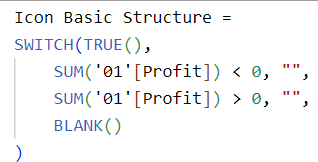
รูปที่ 2 โครงสร้างสูตร (Measure) เพื่อแสดงผล Dynamic icons

          ก่อนอื่น เราสามารถค้นหาไอคอนที่ต้องการนำมาใช้งานได้จาก Flaticon ที่มีไอคอนฟรีมากมายให้เลือกใช้ โดยเลือกตัวเลือกการดาวน์โหลดเป็นไฟล์ PNG ขนาด 32px
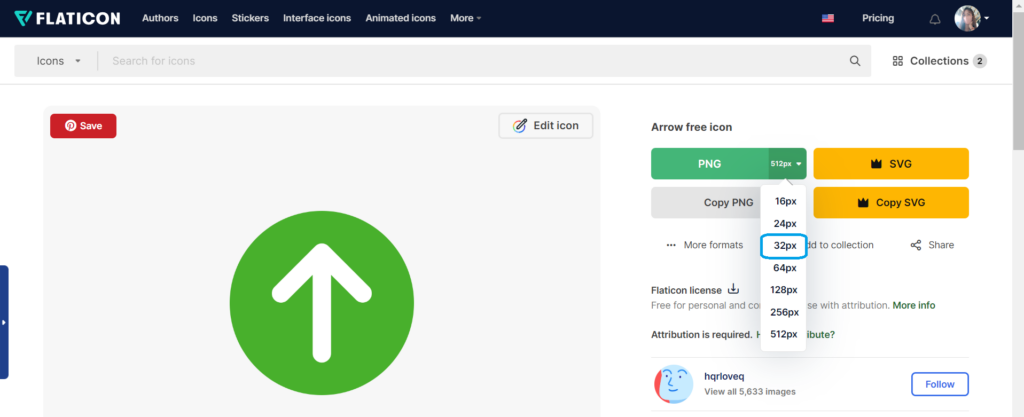
รูปที่ 3 การดาวน์โหลดไอคอน

          จากนั้นนำภาพที่ได้ไปอัปโหลดและแปลงเป็นไฟล์ภาพ Base64 ที่ https://www.base64-image.de/
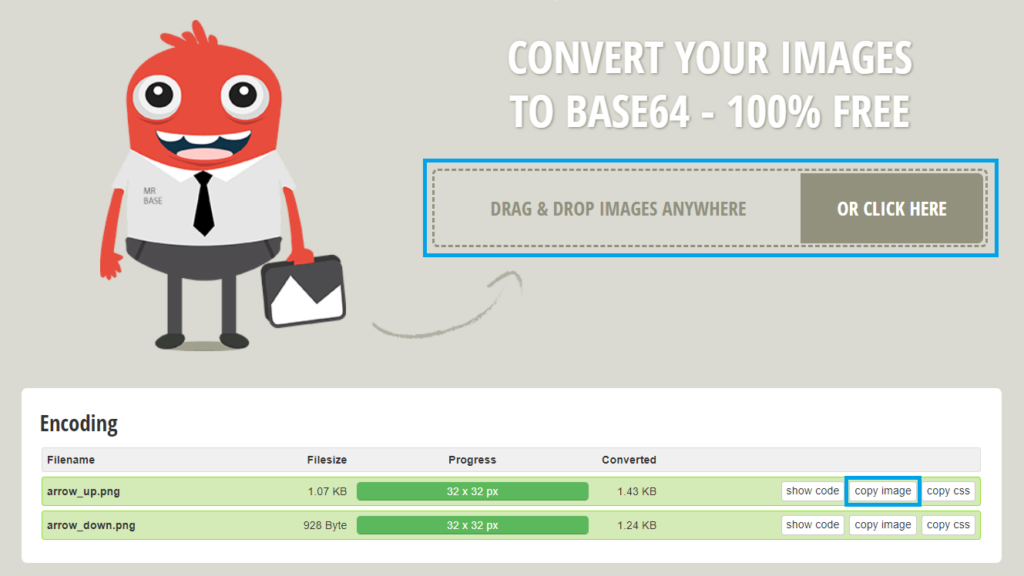
รูปที่ 4 การแปลงไฟล์ PNG เป็นไฟล์ Base64

          ให้ทำการกดปุ่ม copy image เพื่อนำโค้ดที่ได้ไปวางในสูตรที่เตรียมไว้ จะได้ผลลัพธ์ดังรูปที่ 5
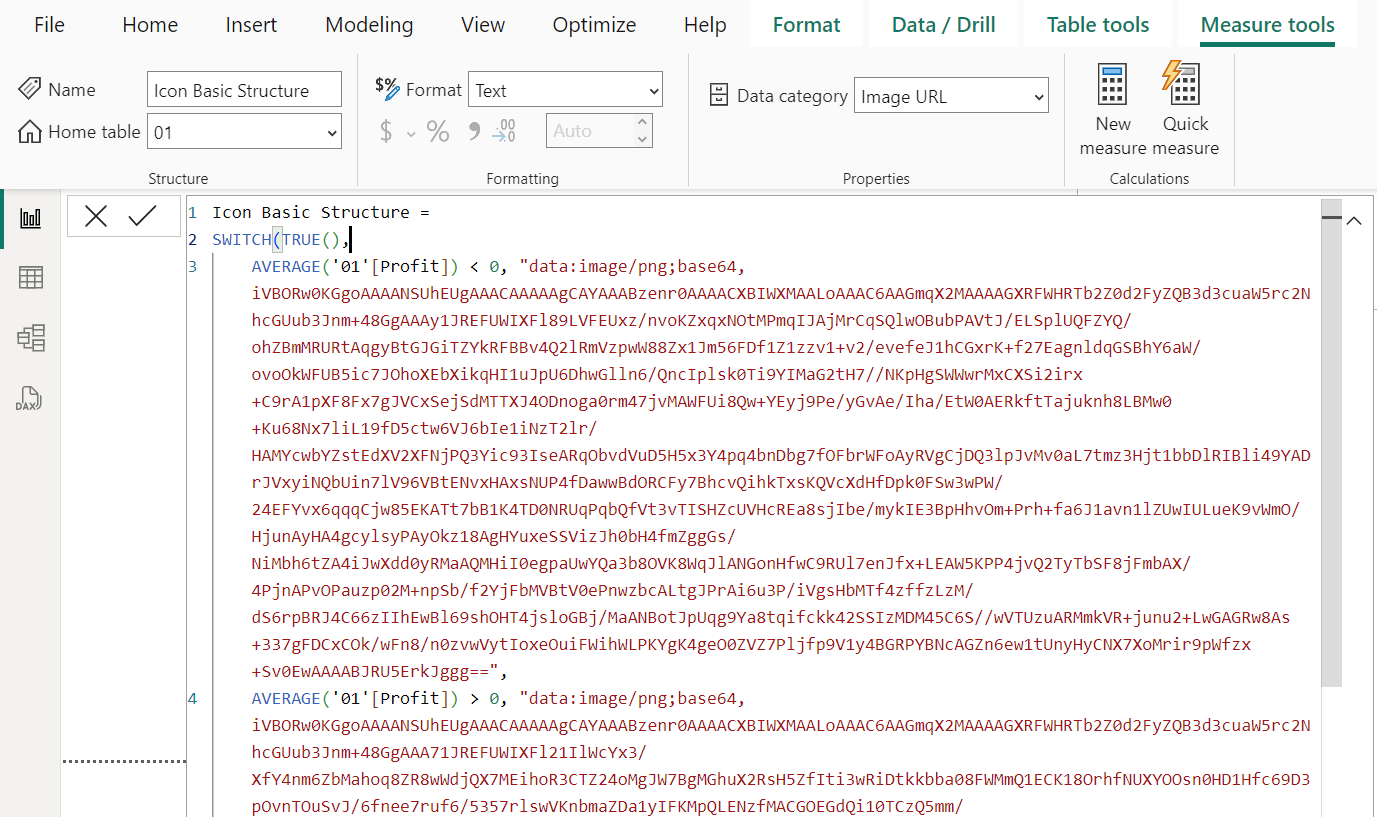
รูปที่ 5 สูตรที่ระบุเงื่อนไขของ Dynamic icons

สุดท้ายให้เปลี่ยน Data category ของสูตรเป็น Image URL ดังรูปที่ 6
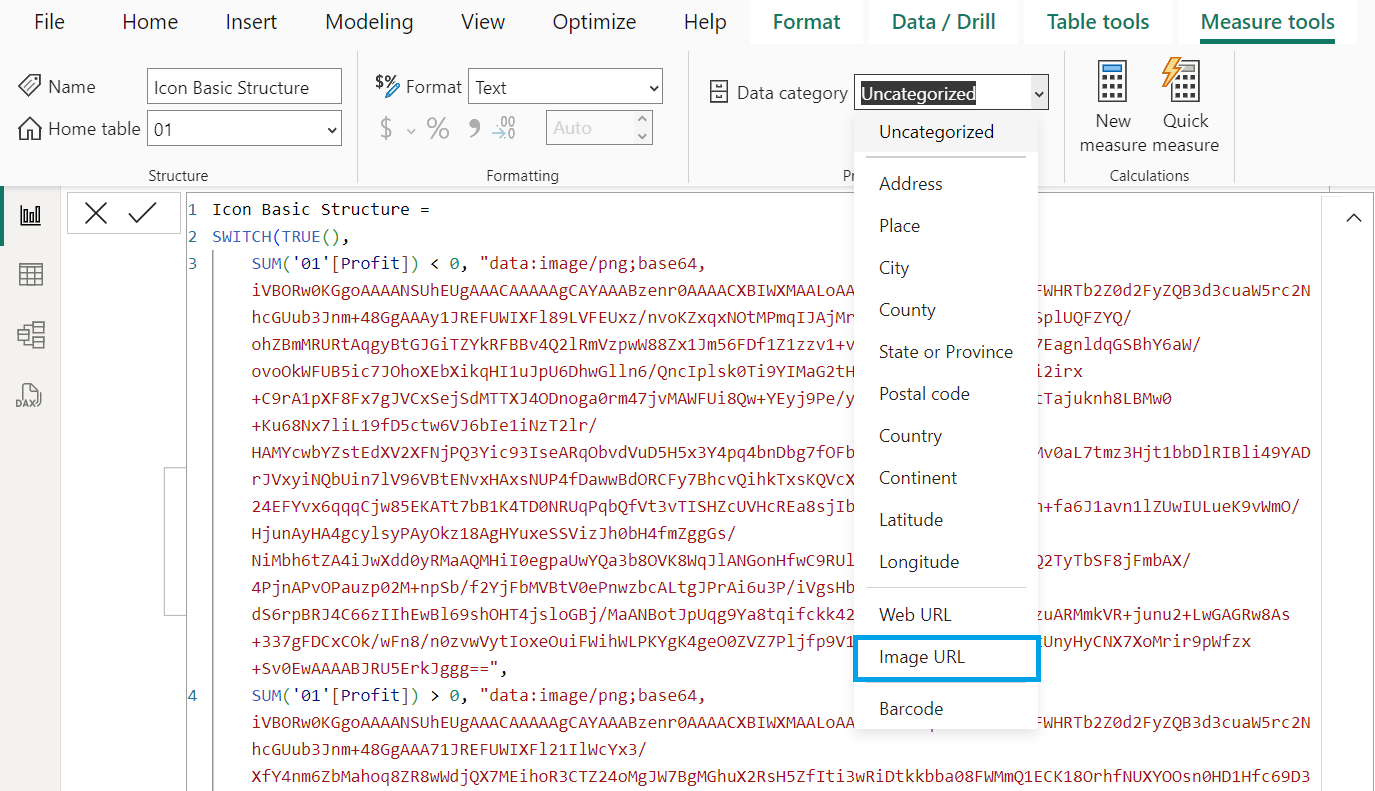
รูปที่ 6 การตั้งค่าแสดงผล Image

          สร้าง Card (new) โดยเลือกข้อมูลที่ต้องการแสดงผลมาใส่ ที่ Format visual ในเมนู Image เลือก Image type: Image URL ดังรูปที่ 7
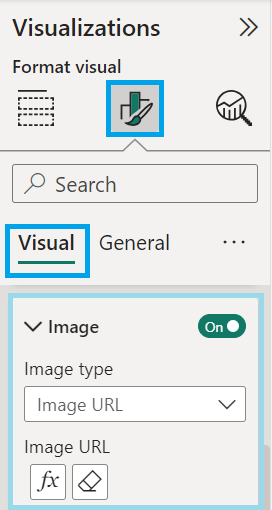
รูปที่ 7 การตั้งค่าแสดงผล Image

จากนั้นคลิกที่ปุ่ม Conditional formatting จะปรากฏหน้าต่างดังรูปที่ 8 เลือกสูตรที่สร้างไว้มาใส่ กดปุ่ม OK
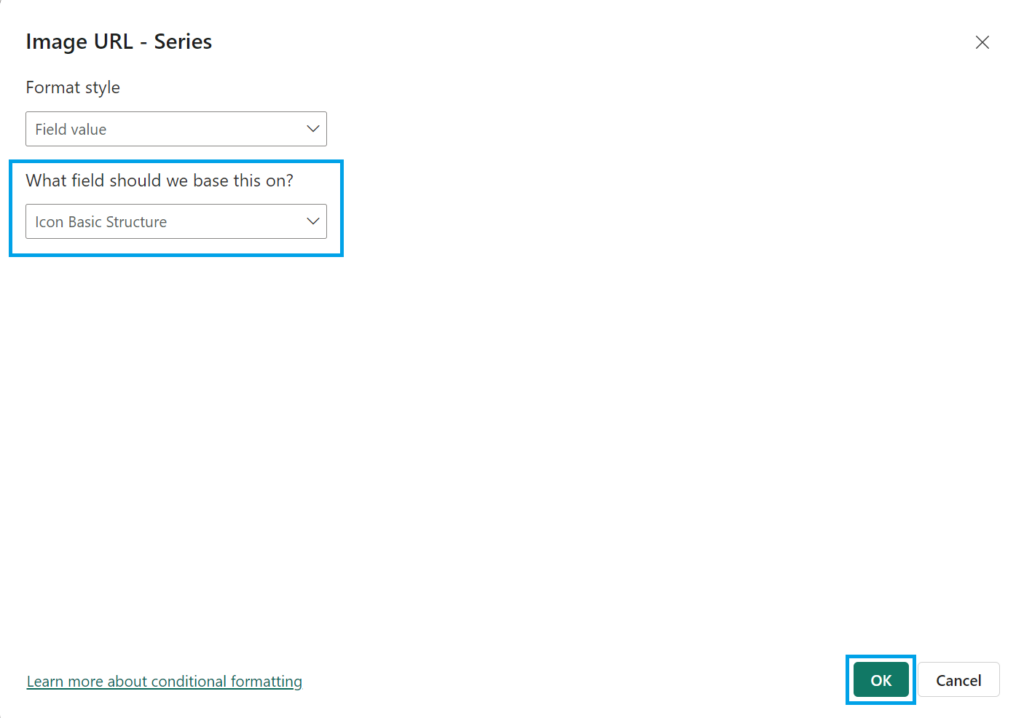
รูปที่ 8 ระบุสูตรสำหรับ Dynamic icons

          จะได้ผลลัพธ์เป็นค่าพร้อมด้วยไอคอนที่ปรับเปลี่ยนตามสูตรที่ต้องการแล้ว นอกจากนี้การแสดงผลสามารถเลือกเฉพาะ Dynamic icons โดยปิดการแสดงผล Values
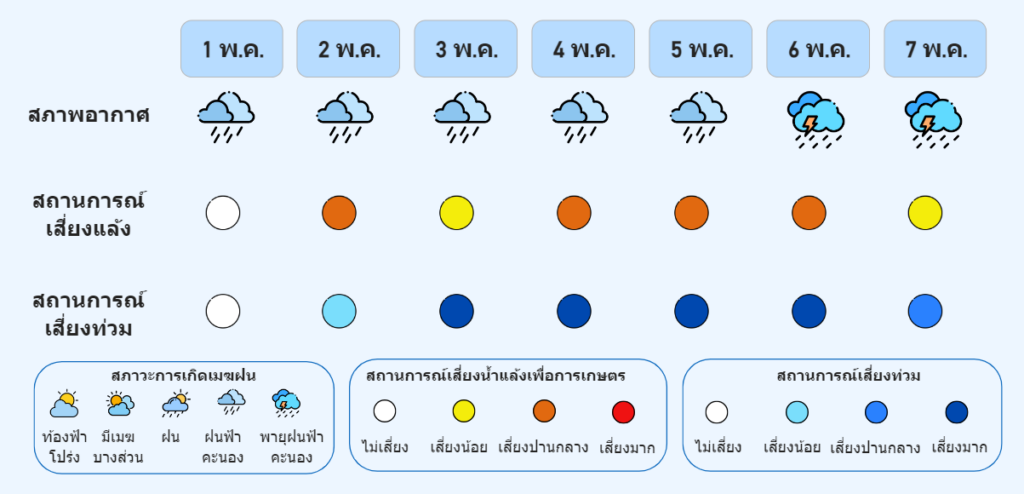
รูปที่ 9 ตัวอย่างการใช้งาน Dynamic icons อื่น ๆ

          การแสดงผลสภาพอากาศมักถูกแสดงด้วยไอคอนที่เกี่ยวกับเมฆและฝน ดังแสดงในรูปที่ 8 จะเป็นการแสดงผลสภาพอากาศ 7 วันด้วยการใช้ Dynamic icons ในกรณีที่มีการวิเคราะห์สถานการณ์เสี่ยงน้ำแล้งและน้ำท่วมสามารถแสดงผลความรุนแรงของความเสี่ยงด้วยสี อาจจะใช้เพียงจุดสีธรรมดาในการแสดงผล

Dynamic Icons เป็นเครื่องมือที่มีประโยชน์สำหรับการสร้าง Visuals ที่น่าสนใจและเข้าใจง่ายใน Power BI ช่วยให้นักวิเคราะห์สื่อสารข้อมูลเชิงลึกแบบเรียลไทม์ เรายังมีเทคนิคอีกมากมายที่จะช่วยยกระดับการนำเสนอข้อมูลของคุณใน Power BI ให้น่าสนใจยิ่งขึ้น อย่าลืมติดตามบทความอื่น ๆ ของเราเพื่อเรียนรู้เทคนิคและเคล็ดลับใหม่ ๆ ที่จะช่วยให้คุณกลายเป็นผู้เชี่ยวชาญด้านการวิเคราะห์และนำเสนอข้อมูล เราพร้อมที่จะแบ่งปันความรู้และไอเดียสร้างสรรค์ใหม่ ๆ อยู่เสมอ มาร่วมเป็นส่วนหนึ่งในการพัฒนาทักษะการใช้ Power BI ไปด้วยกันนะคะ

บทความโดย ขวัญศิริ ศิริมังคลา
ตรวจทานและปรับปรุงโดย นววิทย์ พงศ์อนันต์

อ้างอิง

แบ่งปันบทความ

กลุ่มเนื้อหา

แท็กยอดนิยม

แจ้งเรื่องที่อยากอ่าน

คุณสามารถแจ้งเรื่องที่อยากอ่านให้เราทราบได้ !
และเราจะนำไปพัฒนาบทความให้มีเนื้อหาที่น่าสนใจมากขึ้น

ไอคอน PDPA

เราใช้คุกกี้เพื่อพัฒนาประสิทธิภาพ และประสบการณ์ที่ดีในการใช้เว็บไซต์ของคุณ คุณสามารถศึกษารายละเอียดได้ที่ “นโยบายคุ้กกี้” และสามารถจัดการความเป็นส่วนตัวเองได้ของคุณได้เองโดยคลิกที่ “ตั้งค่า”

ตั้งค่าความเป็นส่วนตัว

คุณสามารถเลือกการตั้งค่าคุกกี้โดยเปิด/ปิด คุกกี้ในแต่ละประเภทได้ตามความต้องการ ยกเว้น คุกกี้ที่จำเป็น

ยอมรับทั้งหมด
จัดการความเป็นส่วนตัว
  • คุกกี้ที่มีความจำเป็น (Strictly Necessary Cookies)
    เปิดใช้งานตลอด

    คุกกี้ประเภทนี้มีความจำเป็นต่อการให้บริการเว็บไซต์ของ สำนักงานคณะกรรมการคุ้มครองข้อมูลส่วนบุคคล เพื่อให้ท่านสามารถเข้าใช้งานในส่วนต่าง ๆ ของเว็บไซต์ได้ รวมถึงช่วยจดจำข้อมูลที่ท่านเคยให้ไว้ผ่านเว็บไซต์ การปิดการใช้งานคุกกี้ประเภทนี้จะส่งผลให้ท่านไม่สามารถใช้บริการในสาระสำคัญของ สำนักงานคณะกรรมการคุ้มครองข้อมูลส่วนบุคคล ซึ่งจำเป็นต้องเรียกใช้คุกกี้ได้
    รายละเอียดคุกกี้

  • คุกกี้เพื่อการวิเคราะห์และประเมินผลการใช้งาน (Performance Cookies)

    คุกกี้ประเภทนี้ช่วยให้ BDI ทราบถึงการปฏิสัมพันธ์ของผู้ใช้งานในการใช้บริการเว็บไซต์ของ BDI รวมถึงหน้าเพจหรือพื้นที่ใดของเว็บไซต์ที่ได้รับความนิยม ตลอดจนการวิเคราะห์ข้อมูลด้านอื่น ๆ BDI ยังใช้ข้อมูลนี้เพื่อการปรับปรุงการทำงานของเว็บไซต์ และเพื่อเข้าใจพฤติกรรมของผู้ใช้งานมากขึ้น ถึงแม้ว่า ข้อมูลที่คุกกี้นี้เก็บรวบรวมจะเป็นข้อมูลที่ไม่สามารถระบุตัวตนได้ และนำมาใช้วิเคราะห์ทางสถิติเท่านั้น การปิดการใช้งานคุกกี้ประเภทนี้จะส่งผลให้ BDI ไม่สามารถทราบปริมาณผู้เข้าเยี่ยมชมเว็บไซต์ และไม่สามารถประเมินคุณภาพการให้บริการได้

  • คุกกี้เพื่อการใช้งานเว็บไซต์ (Functional Cookies)

    คุกกี้ประเภทนี้จะช่วยให้เว็บไซต์ของ BDI จดจำตัวเลือกต่าง ๆ ที่ท่านได้ตั้งค่าไว้และช่วยให้เว็บไซต์ส่งมอบคุณสมบัติและเนื้อหาเพิ่มเติมให้ตรงกับการใช้งานของท่านได้ เช่น ช่วยจดจำชื่อบัญชีผู้ใช้งานของท่าน หรือจดจำการเปลี่ยนแปลงการตั้งค่าขนาดฟอนต์หรือการตั้งค่าต่าง ๆ ของหน้าเพจซึ่งท่านสามารถปรับแต่งได้ การปิดการใช้งานคุกกี้ประเภทนี้อาจส่งผลให้เว็บไซต์ไม่สามารถทำงานได้อย่างสมบูรณ์

  • คุกกี้เพื่อการโฆษณาไปยังกลุ่มเป้าหมาย (Targeting Cookies)

    คุกกี้ประเภทนี้เป็นคุกกี้ที่เกิดจากการเชื่อมโยงเว็บไซต์ของบุคคลที่สาม ซึ่งเก็บข้อมูลการเข้าใช้งานและเว็บไซต์ที่ท่านได้เข้าเยี่ยมชม เพื่อนำเสนอสินค้าหรือบริการบนเว็บไซต์อื่นที่ไม่ใช่เว็บไซต์ของ BDI ทั้งนี้ หากท่านปิดการใช้งานคุกกี้ประเภทนี้จะไม่ส่งผลต่อการใช้งานเว็บไซต์ของ BDI แต่จะส่งผลให้การนำเสนอสินค้าหรือบริการบนเว็บไซต์อื่น ๆ ไม่สอดคล้องกับความสนใจของท่าน

บันทึกการตั้งค่า