ปัจจุบันแอป AI หลายตัวมีปุ่มเสียงมากกว่าหนึ่งแบบซ่อนอยู่ในหน้าจอเดียวกัน ไอคอนที่หน้าตาคล้ายกันทำให้หลายคนกดสลับกันโดยไม่รู้ตัว ทั้งที่แต่ละปุ่มถูกออกแบบมาให้ทำงานคนละแบบ และให้ผลลัพธ์ที่ต่างกันโดยสิ้นเชิง ทั้ง ChatGPT, Claude และ Gemini ต่างมีฟังก์ชันทั้งสองแบบนี้ เพียงแต่ใช้ชื่อเรียกและรายละเอียดการทำงานต่างกันเล็กน้อย มาดูกันว่าปุ่มไหนเหมาะกับงานแบบไหน
Dictation และ Voice Mode ต่างกันอย่างไร
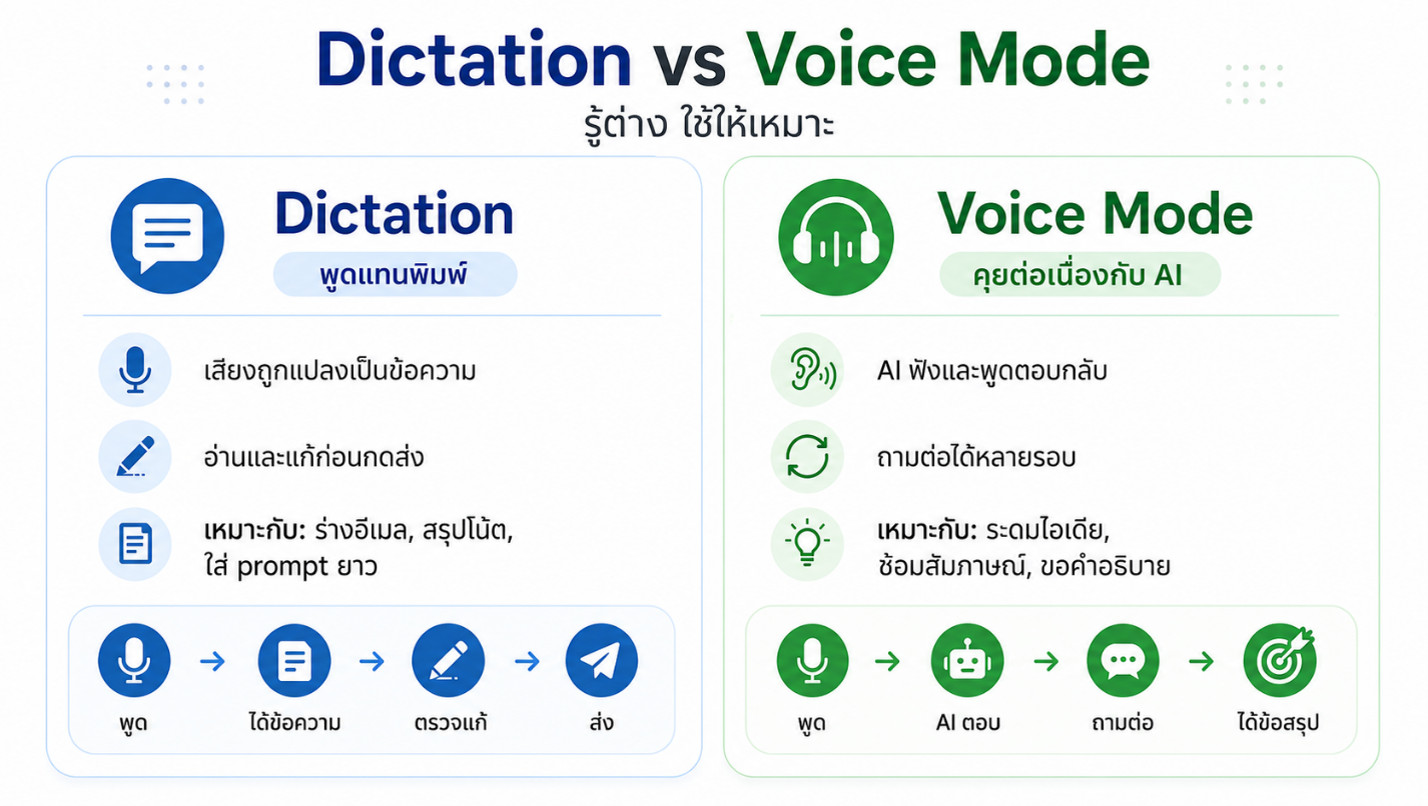
ภาพที่ 1: ความแตกต่างระหว่าง Dictation ซึ่งเปลี่ยนเสียงเป็นข้อความ
และ Voice Mode ซึ่งใช้สนทนากับ AI ต่อเนื่อง
Dictation คือการพูดแทนพิมพ์ ระบบแปลงเสียงเป็นข้อความให้เราอ่าน แก้ไข และกดส่งเอง เหมาะกับเวลาที่รู้อยู่แล้วว่าต้องการพูดอะไร เช่น ร่างอีเมล เล่าความคืบหน้าของงาน หรือบันทึกสิ่งที่เพิ่งนึกออก วิธีใช้ที่ได้ผลคือบอกตั้งแต่ต้นว่าอยากได้ผลลัพธ์แบบไหน
“ฉันจะพูดความคืบหน้าของงาน ช่วยจัดเป็นรายงานที่มีภาพรวม งานที่เสร็จแล้ว งานที่กำลังทำ ปัญหาที่พบ และแผนสัปดาห์หน้า ถ้าฉันไม่ได้บอกชื่อผู้รับผิดชอบหรือกำหนดส่ง ให้เขียนว่า “ไม่ระบุ” และห้ามเดาข้อมูลขึ้นมาเอง”
หลังระบบถอดเสียงเสร็จ ควรตรวจชื่อบุคคล ชื่อองค์กร จำนวนเงิน รหัส และคำภาษาอังกฤษทุกครั้ง เพราะข้อมูลเหล่านี้ผิดเพียงจุดเดียวก็อาจเปลี่ยนความหมายของงานได้
Voice Mode คือการสนทนาด้วยเสียงที่ AI ฟัง พูดตอบ และถามต่อได้หลายรอบ เหมาะกับเวลาที่ยังไม่มีคำตอบตั้งแต่ต้น เช่น กำลังคิดโครงการ เตรียมสัมภาษณ์ หรือต้องการมองปัญหาจากหลายมุม การกำหนดบทบาทและจังหวะการคุยให้ AI ตั้งแต่แรกจะช่วยให้บทสนทนามีทิศทางมากขึ้น
“ช่วยเป็นที่ปรึกษาโครงการ ถามฉันทีละหนึ่งคำถามและรอคำตอบก่อนถามข้อต่อไป ยังไม่ต้องเสนอแผนจนกว่าฉันจะพูดว่า “สรุปได้” เมื่อจบแล้วช่วยแปลงบทสนทนาเป็นแผนงานหนึ่งหน้า และแยกข้อเท็จจริงออกจากสมมติฐาน”
เมื่อกำหนดแบบนี้ Voice Mode จะกลายเป็นเครื่องมือช่วยคิด ไม่ใช่เพียงช่องทางให้ AI อ่านคำตอบยาว ๆ ให้ฟัง และเมื่อคุยจบแล้ว ควรขอให้เปลี่ยนบทสนทนากลับมาเป็นข้อความ ตาราง หรือแผนงานที่ตรวจแก้ได้
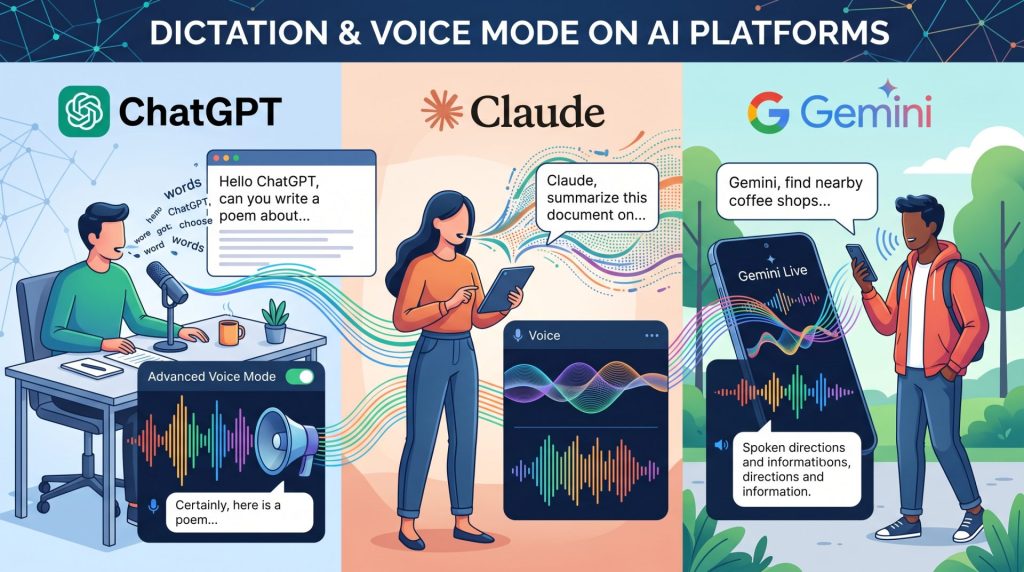
การใช้งานผ่าน ChatGPT
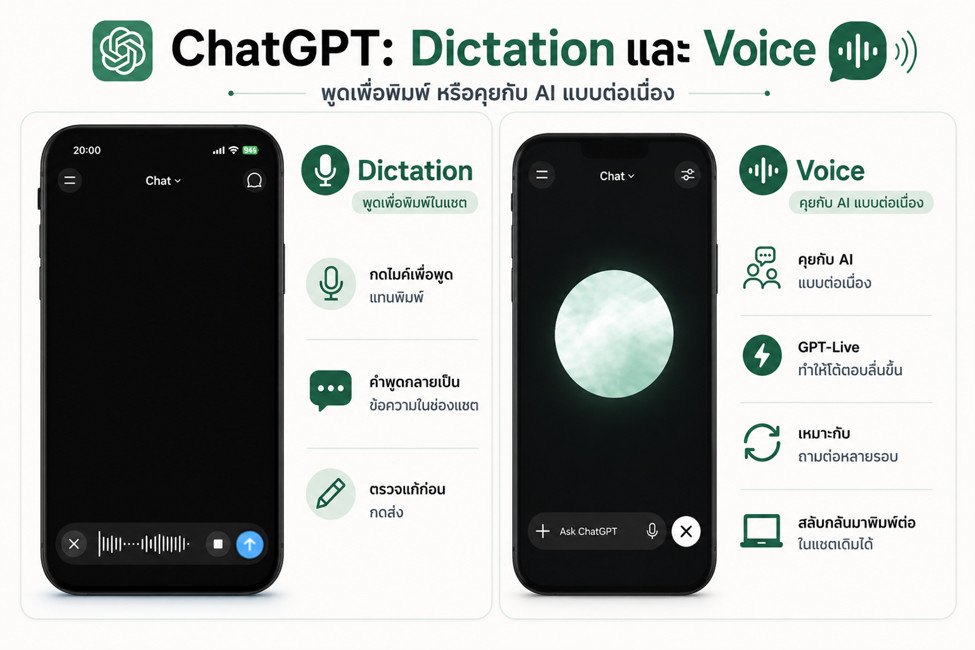
ภาพที่ 2: ตำแหน่งและหน้าที่ของ Dictation กับ Voice ในแอป ChatGPT
ในแอป ChatGPT ปุ่มไมโครโฟนใช้สำหรับ Dictation เมื่อพูดเสร็จแล้วเสียงจะกลายเป็นข้อความในช่องพิมพ์ เราสามารถอ่าน แก้ไข และกดส่งได้ตามปกติ ส่วนปุ่ม Voice ใช้เริ่มการสนทนาด้วยเสียง โดยสามารถพูด ฟังคำตอบ และกลับไปพิมพ์ต่อในแชตเดิมได้ ปัจจุบันโหมด Voice ของ ChatGPT ขับเคลื่อนด้วย GPT-Live ซึ่งจะประมวลผลเสียงเข้าและเสียงออกพร้อมกันได้ จึงรับมือกับการพูดแทรก การตอบรับสั้น ๆ ระหว่างฟัง และการหยุดคิดกลางประโยคได้เป็นธรรมชาติกว่าระบบเดิมที่ต้องรอให้อีกฝ่ายพูดจบก่อน
การใช้งานผ่าน Claude
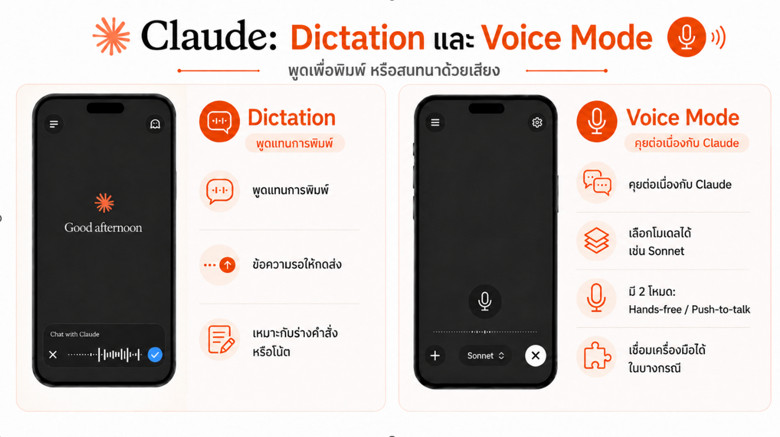
ภาพที่ 3: ความแตกต่างระหว่าง Dictation และ Voice Mode ในแอป Claude
ในแอป Claude ปุ่มไมโครโฟนใช้สำหรับ Dictation เช่นเดียวกับ ChatGPT เมื่อพูดเสร็จแล้วข้อความจะปรากฏในช่องพิมพ์ให้ตรวจและกดส่ง ส่วนปุ่มรูปคลื่นเสียงใช้เปิด Voice Mode เพื่อพูดคุยและฟังคำตอบจาก Claude ซึ่งภายใน Voice Mode ผู้ใช้เลือกได้ทั้งแบบ Hands-free ซึ่งเป็นโหมดเริ่มต้น Claude จะฟังต่อเนื่องและตอบเมื่อเราหยุดพูดตามธรรมชาติ กับ Push-to-talk ซึ่งต้องกดปุ่มค้างไว้ระหว่างพูดแล้วปล่อยเมื่อพูดจบ เหมาะกับสภาพแวดล้อมที่มีเสียงรบกวนหรือมีคนคุยกันอยู่ใกล้ ๆ ดังนั้น หากเห็นปุ่มที่ต้องกดค้างไว้ขณะพูด ไม่ได้หมายความว่ากำลังใช้ Dictation หาก Claude ยังพูดตอบและรอคุยต่อ นั่นคือ Push-to-talk ภายใน Voice Mode
การใช้งานผ่าน Gemini
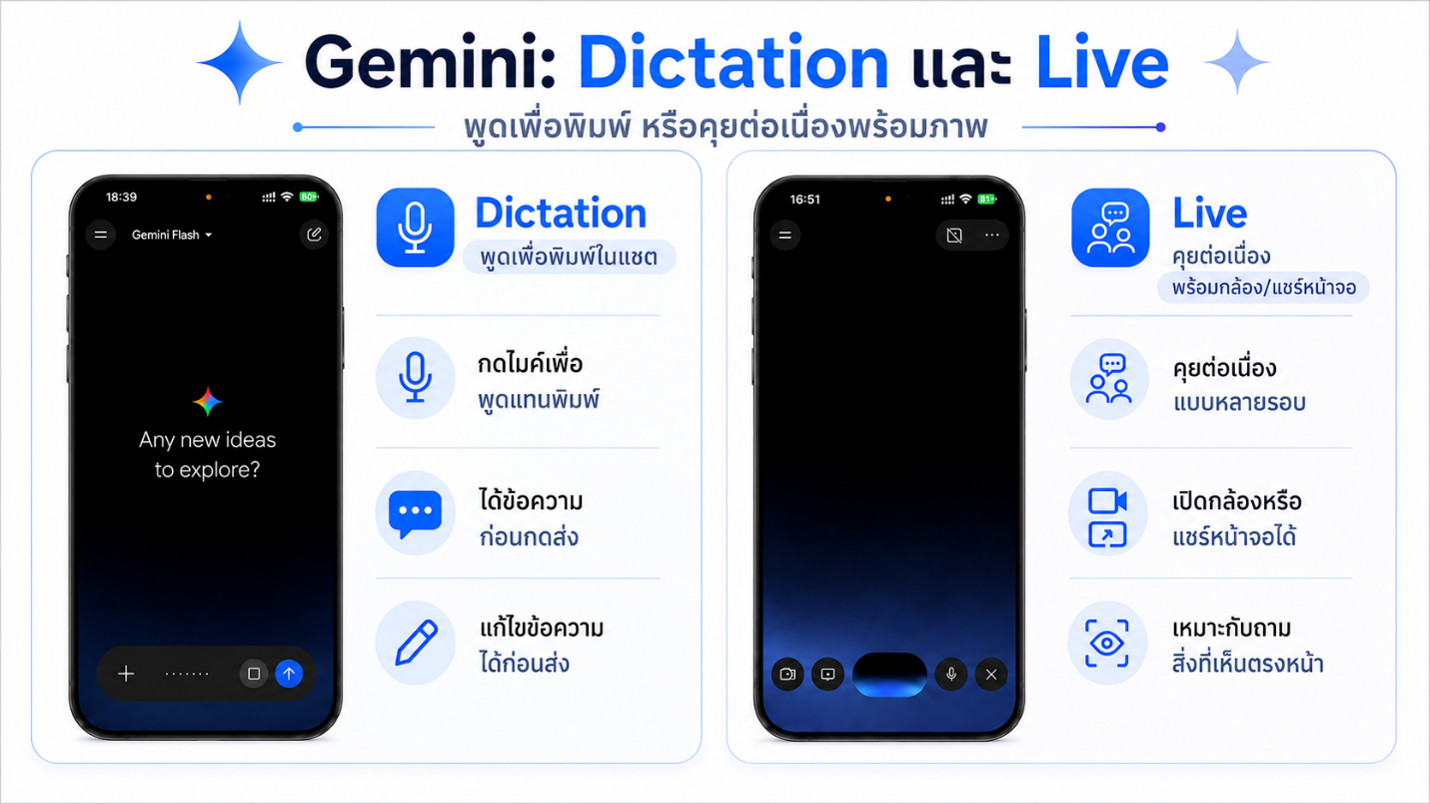
ภาพที่ 4: ความแตกต่างระหว่าง Dictation และ Live ในแอป Gemini
ในแอป Gemini ปุ่มไมโครโฟนใช้สำหรับพูดพรอมต์แทนการพิมพ์ เมื่อพูดเสร็จแล้วระบบจะแสดงข้อความให้ตรวจและกดส่ง ส่วนปุ่ม Live ใช้เปิดการสนทนาด้วยเสียงแบบต่อเนื่อง เราสามารถพูดแทรก เปลี่ยนเรื่อง หรือถามต่อจากคำตอบเดิมได้ จุดเด่นของ Gemini คือการใช้กล้องและการแชร์หน้าจอระหว่างสนทนา ผู้ใช้สามารถเปิดกล้องให้ Gemini เห็นสิ่งที่อยู่ตรงหน้า แล้วถามต่อได้ทันที นอกจากนี้ยังแชร์หน้าจอของโทรศัพท์ เพื่อขอให้ Gemini ช่วยอธิบายหน้าเว็บ เอกสาร หรือขั้นตอนในแอปได้ โดยระบบจะแชร์ทั้งหน้าจอ
ตัวอย่างใช้งานจริง
Dictation: ระบายก่อน แล้วค่อยร่างข้อความที่ส่งได้
เวลารู้สึกไม่พอใจ การพยายามเขียนข้อความให้สุภาพทันทีมักทำได้ยาก Dictation สามารถใช้เป็นพื้นที่พูดทุกอย่างออกมาก่อน โดยยังไม่ส่งข้อความไปถึงผู้รับจริง
“ฉันจะพูดสิ่งที่อยากส่งทั้งหมด ช่วยแยกเป็นข้อเท็จจริง ความรู้สึก ผลกระทบ และสิ่งที่ต้องการให้ผู้รับดำเนินการ จากนั้นร่างข้อความที่สุภาพแต่ตรงประเด็น โดยตัดคำประชดและคำกล่าวหาที่ไม่มีหลักฐาน”
วิธีนี้ช่วยให้เห็นว่าเรื่องใดเป็นเหตุการณ์ที่เกิดขึ้นจริง เรื่องใดเป็นความรู้สึกของเรา และต้องการให้อีกฝ่ายทำอะไรต่อ หลังได้ร่างแล้วควรพักสักระยะและกลับมาอ่านใหม่ เพราะ AI ไม่รู้ประวัติความสัมพันธ์หรือบริบททั้งหมด และไม่ควรเป็นผู้ตัดสินแทนเราว่าน้ำเสียงระดับใดเหมาะสมที่สุด
Voice Mode: ซ้อมสัมภาษณ์หรือนำเสนอ
การเตรียมคำตอบด้วยการพิมพ์ช่วยให้เนื้อหาดีขึ้น แต่ไม่ได้ฝึกให้เราคิดและตอบในเวลาจริง Voice Mode สามารถรับบทเป็นผู้สัมภาษณ์ ลูกค้า หรือผู้บริหาร และถามต่อจากสิ่งที่เราพูดจริงได้
“คุณเป็นผู้สัมภาษณ์งานตำแหน่ง Data Analyst ถามฉันทีละหนึ่งคำถามและถามต่อจากคำตอบจริงของฉัน ระหว่างการสัมภาษณ์ห้ามแนะนำคำตอบ เมื่อครบหกคำถามแล้วให้บอกว่าคำตอบใดชัดเจน คำตอบใดยังขาดหลักฐาน และฉันควรเตรียมข้อมูลอะไรเพิ่ม”
หลังจบไม่จำเป็นต้องขอเพียงคะแนนรวม เพราะข้อมูลที่มีประโยชน์กว่าคือคำถามใดที่เราตอบวกวน คำตอบใดไม่มีตัวอย่างรองรับ และจุดไหนที่ฟังดูไม่ชัดทั้งที่ตอนพูดเราคิดว่าตอบครบแล้ว
ข้อควรระวังในการใช้เสียงกับ AI
ควรตรวจข้อความที่ระบบถอดเสียงทุกครั้ง โดยเฉพาะชื่อคน ตัวเลข ศัพท์เฉพาะ และคำที่พูดสลับระหว่างภาษาไทยกับภาษาอังกฤษ เพราะ Transcript อาจไม่ตรงกับคำพูดทั้งหมด ไม่ควรใช้เป็นรายงานหรือหลักฐานโดยตรง และควรหลีกเลี่ยงการพูดรหัสผ่าน ข้อมูลส่วนตัว หรือความลับขององค์กรโดยไม่จำเป็น
หาก Voice Mode เชื่อมกับอีเมล ปฏิทิน เอกสาร หรือ Agent ควรอ่านข้อความขออนุญาตให้ชัดก่อนปล่อยให้ AI ส่ง แก้ไข หรือดำเนินการกับข้อมูลจริง แม้คำตอบจะฟังเป็นธรรมชาติและมั่นใจ แต่ AI ยังอาจได้ยินผิดหรือตีความเกินจากสิ่งที่พูด งานสำคัญจึงควรให้มนุษย์ตรวจสอบก่อนนำไปใช้เสมอ
แหล่งอ้างอิง
[1] OpenAI. “Introducing GPT‑Live.” https://openai.com/index/introducing-gpt-live
[2] OpenAI Help Center. “Voice Mode FAQ.” https://help.openai.com/en/articles/8400625-voice-mode-faq
[3] OpenAI Help Center. “Voice Dictation – FAQ.” https://help.openai.com/en/articles/12168547-voice-dictation-faq
[4] Claude Help Center. “Use voice mode.” https://support.claude.com/en/articles/11101966-use-voice-mode
[5] Claude by Anthropic. “Think through hard problems in voice mode.” https://claude.com/blog/think-through-hard-problems-in-voice-mode
[6] Google Gemini Apps Help. “Get started with the Gemini mobile app.” https://support.google.com/gemini/answer/14554984
[7] Google Gemini Apps Help. “Talk naturally with Gemini Live.” https://support.google.com/gemini/answer/15274899
[8] Google. “Gemini Live: Use Camera & Screen Sharing on Android.” https://www.android.com/articles/gemini-on-android/